
Descubrí la salud real de la batería de tu laptop Windows con un simple comando
Ahora podés generar un informe detallado sobre el estado de la batería de tu equipo. Este método te permite conocer su capacidad actual y anticipar su degradación.
Los usuarios de laptops con Windows ahora tienen una herramienta poderosa para entender la salud de sus baterías. Un comando sencillo permite generar un informe exhaustivo, revelando datos cruciales sobre la capacidad real y el desgaste del componente. Esta información es fundamental para prolongar la vida útil del equipo y tomar decisiones informadas sobre su mantenimiento.
Aunque Windows ofrece una visión básica del estado de la batería, como el porcentaje de carga restante en la bandeja del sistema, esta información es superficial. Para un diagnóstico preciso, necesitamos ir más allá de los datos que se muestran a simple vista. Conocer la capacidad de diseño y la capacidad de carga actual es clave para evaluar la degradación.
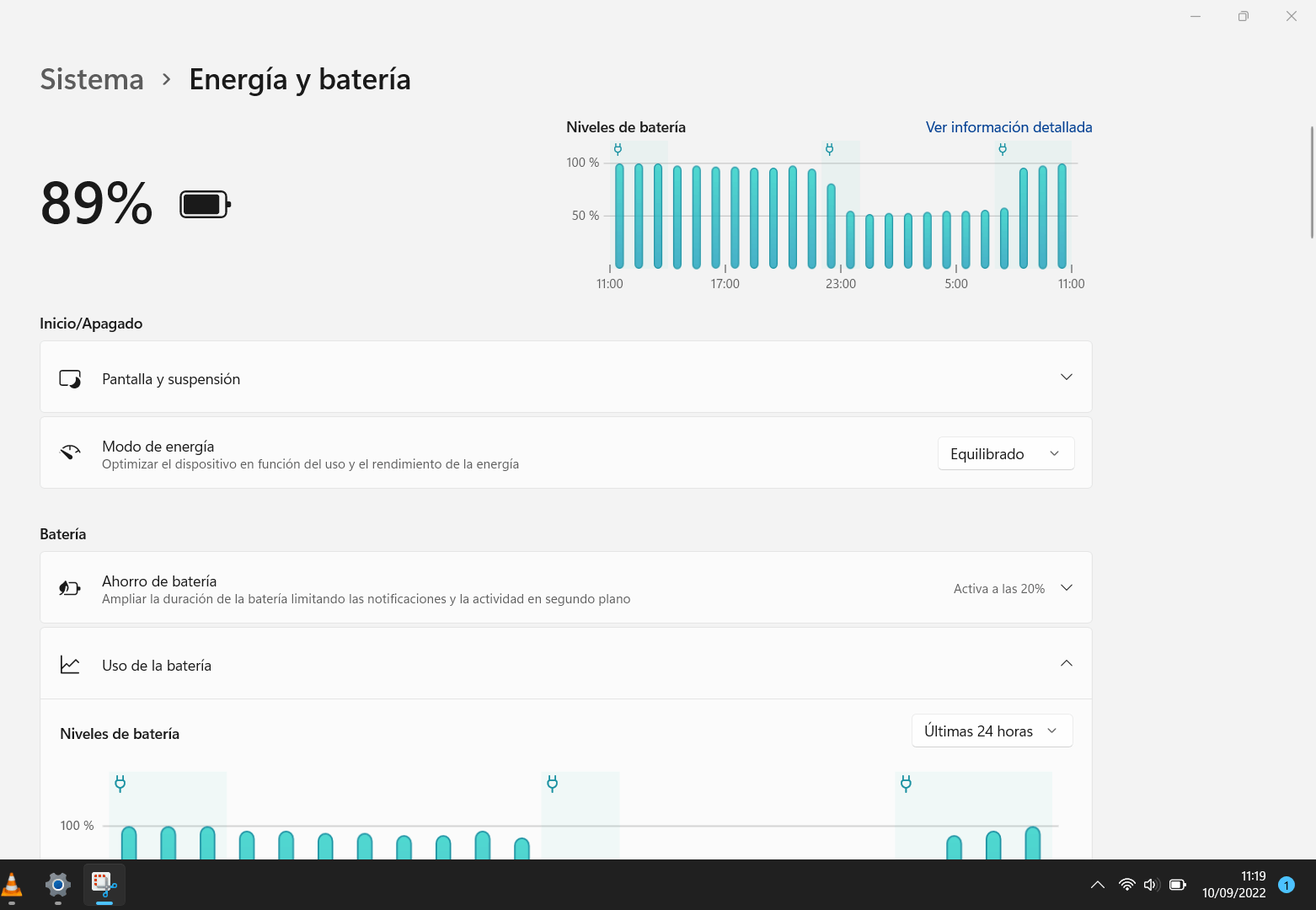
Existen algunas vías intermedias para obtener información. Por ejemplo, el Administrador de dispositivos, en la sección “Baterías”, muestra si el hardware está siendo reconocido correctamente. También, en la Configuración de Windows, dentro de “Sistema” y luego “Energía y batería”, se puede ver un historial reciente de consumo. Estos datos son útiles, pero no ofrecen el nivel de detalle que buscamos para un análisis profundo.
Para acceder al informe completo, debés usar el Terminal de Windows o PowerShell. Abrí cualquiera de estas aplicaciones y ejecutá el comando powercfg /batteryreport. Este proceso generará un archivo HTML que contiene un historial detallado y métricas técnicas sobre el rendimiento de tu batería. El archivo se guarda en una ruta específica que el mismo Terminal te indicará.
Un comando sencillo permite generar un informe exhaustivo, revelando datos cruciales sobre la capacidad real y el desgaste del componente.
Una vez que abras el archivo HTML, encontrarás varias secciones importantes. La más relevante es la de “Batería instalada”, donde verás dos valores clave expresados en milivatios-hora (mWh):
Capacidad de diseño (Design Capacity): Es la capacidad original de la batería cuando salió de fábrica.
Capacidad de carga total (Full Charge Capacity): Representa la capacidad máxima que tu batería puede almacenar actualmente.
Comparar estas dos cifras te dará una idea clara de cuánto se ha degradado la batería con el tiempo. Una diferencia significativa indica un desgaste considerable.
El informe también incluye otras secciones valiosas. “Uso reciente” detalla los ciclos de carga y descarga, así como los estados de actividad del equipo. “Uso de batería” muestra un gráfico con el consumo diario, ayudándote a identificar patrones o aplicaciones que podrían estar acelerando el desgaste. Finalmente, el “Historial de capacidad de batería” te permite ver la evolución de la capacidad máxima a lo largo del tiempo, revelando tendencias de degradación.
Entender estos datos te empodera para tomar decisiones más inteligentes. Podés ajustar tus hábitos de carga, optimizar el uso de energía y, en última instancia, extender la vida útil de tu laptop. ¡Conocé tu batería y mantené tu equipo funcionando al máximo!
Temas de la nota
Notas relacionadas

Windows abandona NTLM: Microsoft refuerza la seguridad con Kerberos
Microsoft está dando un paso crucial para fortalecer la seguridad en Windows 11, anunciando el abandono de NTLM, su protocolo de autenticación más antiguo, a favor de Kerberos.

Chrome refuerza la seguridad con DBSC contra el robo de cookies
Google Chrome implementó una nueva función, DBSC, que asocia las sesiones a tu hardware para proteger tus cuentas de ataques de robo de credenciales.

La pantalla de inicio de Roku se renueva con IA para 2026
Roku está preparando una importante actualización de su interfaz principal, que promete una experiencia más personalizada y con publicidad integrada.
Últimas noticias
Ver todas
Stuntman Hollywood: regresa tras 19 años de silencio en PS5, Xbox Series y PC
La icónica saga de acción y acrobacias vehiculares vuelve de la mano de Saber Interactive, prometiendo una dosis de nostalgia y adrenalina para la nueva generación.

La sonda Maven de la NASA declarada fuera de servicio tras seis meses sin comunicación
Después de una anomalía que interrumpió su órbita y agotó sus baterías, la nave Maven, crucial para entender la atmósfera de Marte, finaliza su misión activa. Sus datos seguirán siendo un legado invaluable para la ciencia.

NASA revela nuevo origen de elementos vitales para la vida en la Tierra
Un estudio reciente, publicado en Science Advances, desvela cómo la Tierra primitiva recibió fósforo y nitrógeno, y el papel crucial de Júpiter.
Comentarios (0)
Aún no hay comentarios. ¡Sé el primero!
Deja un comentario